TECHNICAL COLUMN
學(xué)習(xí)資源當(dāng)前位置:首頁(yè) > 學(xué)習(xí)資源
Adobe Acrobat DC 2022 是Adobe公司的一款PDF編輯和閱讀軟件。它將全球最佳的PDF解決方案提升到新的高度,配有直觀觸控式界面,通過(guò)開(kāi)發(fā)強(qiáng)大的新功能,使用戶能在任何地方完成工作。新工具中心可更簡(jiǎn)單迅速的訪問(wèn)最常使用的工具
全教程查看教學(xué)視頻:https://www.bilibili.com/video/BV1jr4y1F7qL?p=23
下載鏈接地址: https://pan.baidu.com/s/1F-m6R6N4ZxUoiMyRYjzYQw 提取碼: 6eqe (如果密碼失效歡迎留言給我們!)
在這里我們主要介紹使用頻率比較高的三個(gè)編排功能:
1、編輯PDF文字和圖像
2、組織頁(yè)面:移動(dòng)、復(fù)制、插入、提取
3、PDF文件的保存
詳細(xì)教程步驟:
編輯pdf文字和圖像
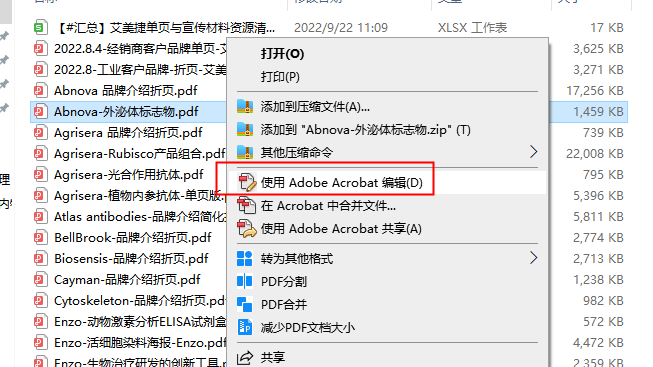
1)以“Abnova-外泌體標(biāo)志物.pdf”為例,右鍵點(diǎn)擊“使用Adobe Acrobat編輯”,進(jìn)入PDF編輯界面,即可編輯PDF的內(nèi)容和格式;
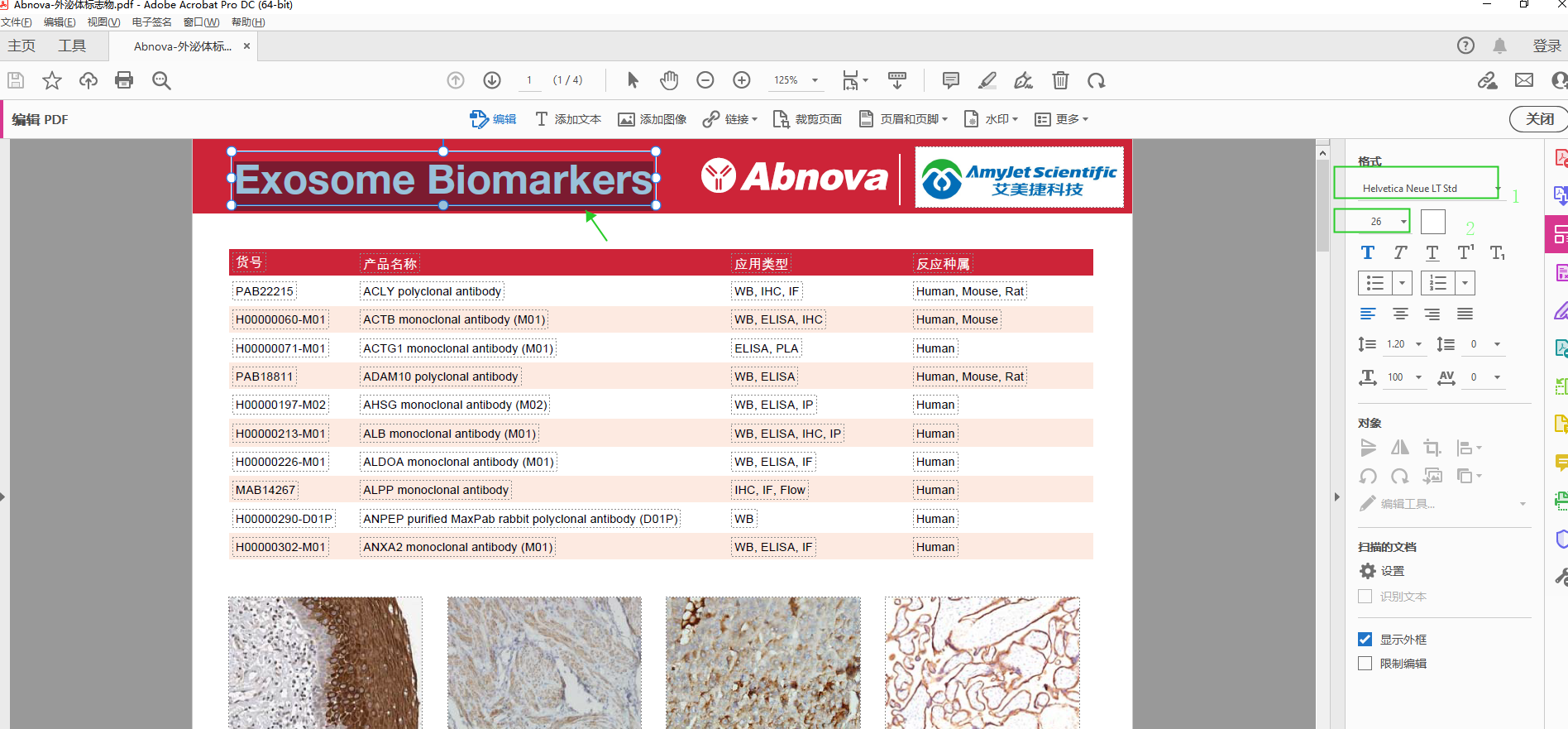
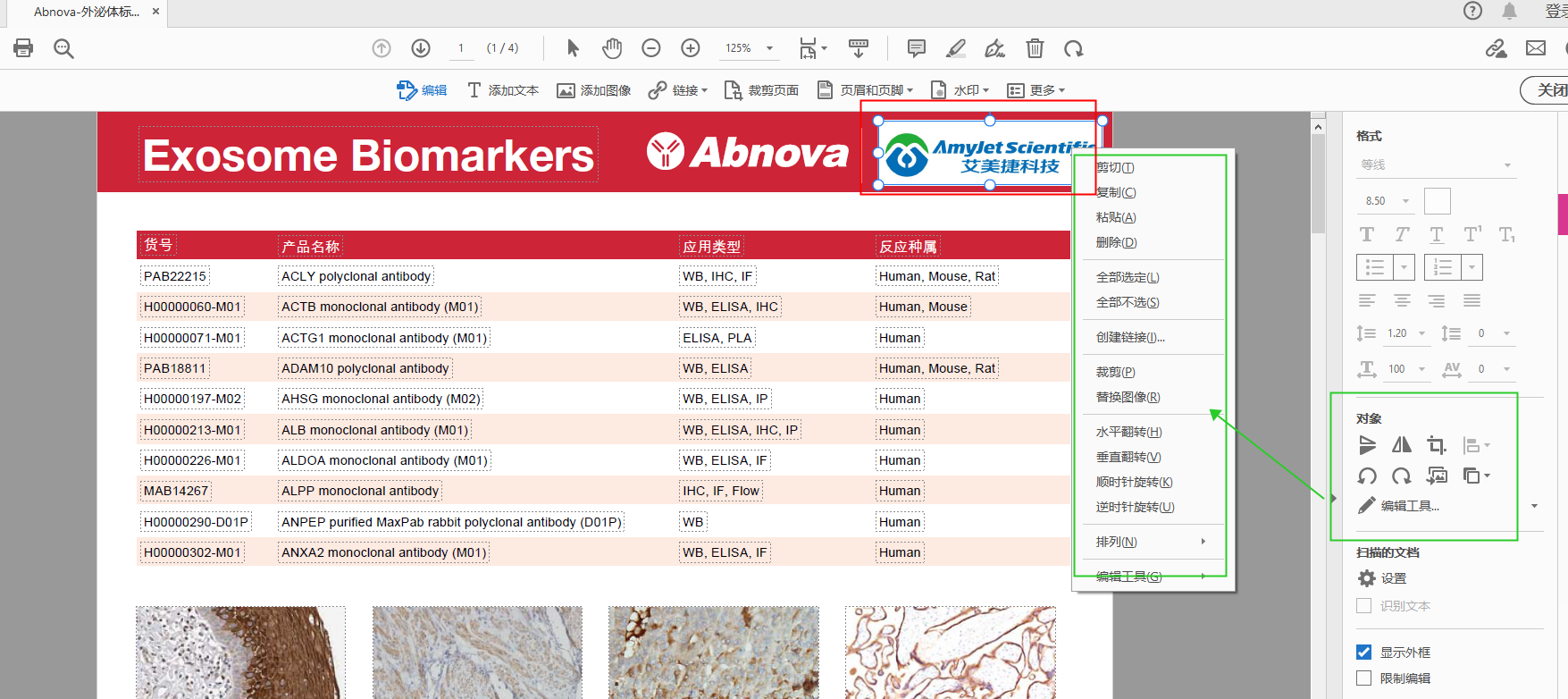
2)編輯pdf 文字,當(dāng)文檔頁(yè)面進(jìn)入編輯頁(yè)面時(shí),將鼠標(biāo)放入你想要的編輯的文字位置,出現(xiàn)白色的外框即為可編輯的文本框就可以使用替換,修改、新增,右側(cè)藍(lán)色框標(biāo)注的可替換文本的字體和大小,以及下方提供的富文本格式。
3)編輯PDF圖像:刪除、插入、替換,編輯格式大小等等:
鼠標(biāo)點(diǎn)擊圖片對(duì)象,右擊或者查看右側(cè)工具欄款即可出現(xiàn)圖片可編輯的格式功能,如圖
如果要替換這張圖片可點(diǎn)擊“替換圖像”,插入圖片即可,可以通過(guò)點(diǎn)擊“裁剪”來(lái)調(diào)整圖片尺寸,抑或是鼠標(biāo)拉動(dòng)圖像邊緣的白色框來(lái)改變尺寸。
組織頁(yè)面:移動(dòng)、復(fù)制、插入、提取
在PDF編輯過(guò)程中,您可能還會(huì)遇到需要新增、刪除、只需要單個(gè)or部分頁(yè)面內(nèi)容時(shí)候,直接運(yùn)用PDF的組織頁(yè)面功能會(huì)更快捷方便。
1)以“Abnova-外泌體標(biāo)志物.pdf”為例,右鍵點(diǎn)擊“使用Adobe Acrobat編輯”,進(jìn)入PDF編輯界面,點(diǎn)擊右上方的“工具“-”組織頁(yè)面“或者右側(cè)工具欄的“組織頁(yè)面”,即可進(jìn)入編輯頁(yè)面。
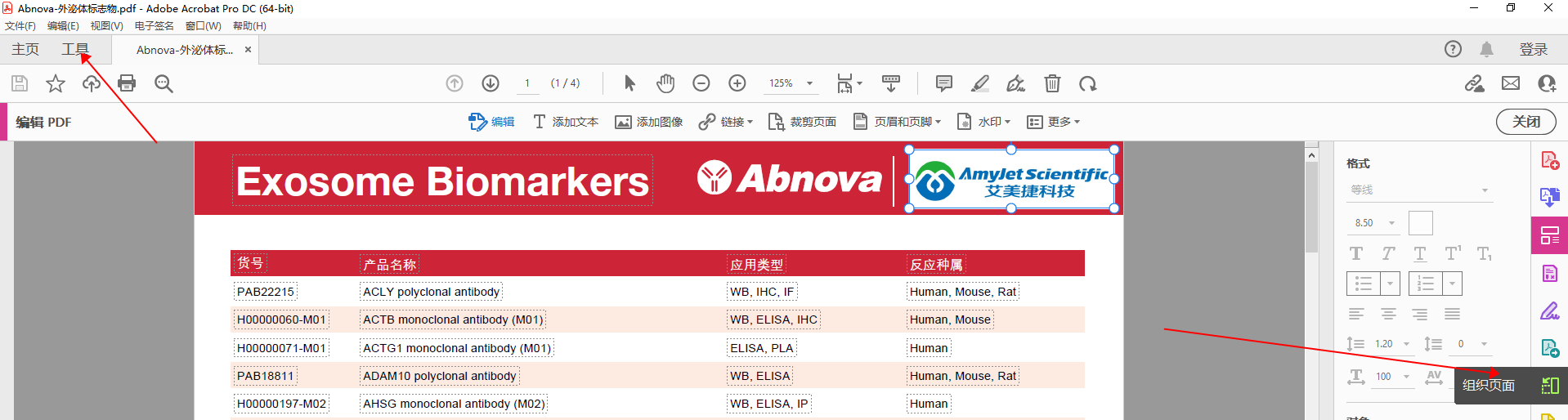
2)移動(dòng)頁(yè)面:點(diǎn)擊要移動(dòng)的頁(yè)面,進(jìn)行拖動(dòng)即可調(diào)整頁(yè)面順序。
復(fù)制頁(yè)面:點(diǎn)擊對(duì)象頁(yè)面,右鍵點(diǎn)擊”復(fù)制“即可。
插入頁(yè)面:點(diǎn)擊對(duì)象頁(yè)面,點(diǎn)擊上方工具欄的”插入“,或者右鍵選擇你要插入的方式”從文件中插入“,”從剪貼板插入“等等即可
提取頁(yè)面:點(diǎn)擊對(duì)象頁(yè)面,點(diǎn)擊提取,輸入頁(yè)面范圍,根據(jù)需求選擇多個(gè)頁(yè)面或者單個(gè)頁(yè)面提取,點(diǎn)擊提取即可(針對(duì)各個(gè)頁(yè)面提取也可長(zhǎng)按ctrl+鼠標(biāo)來(lái)選擇多個(gè)頁(yè)面對(duì)象來(lái)提取。)
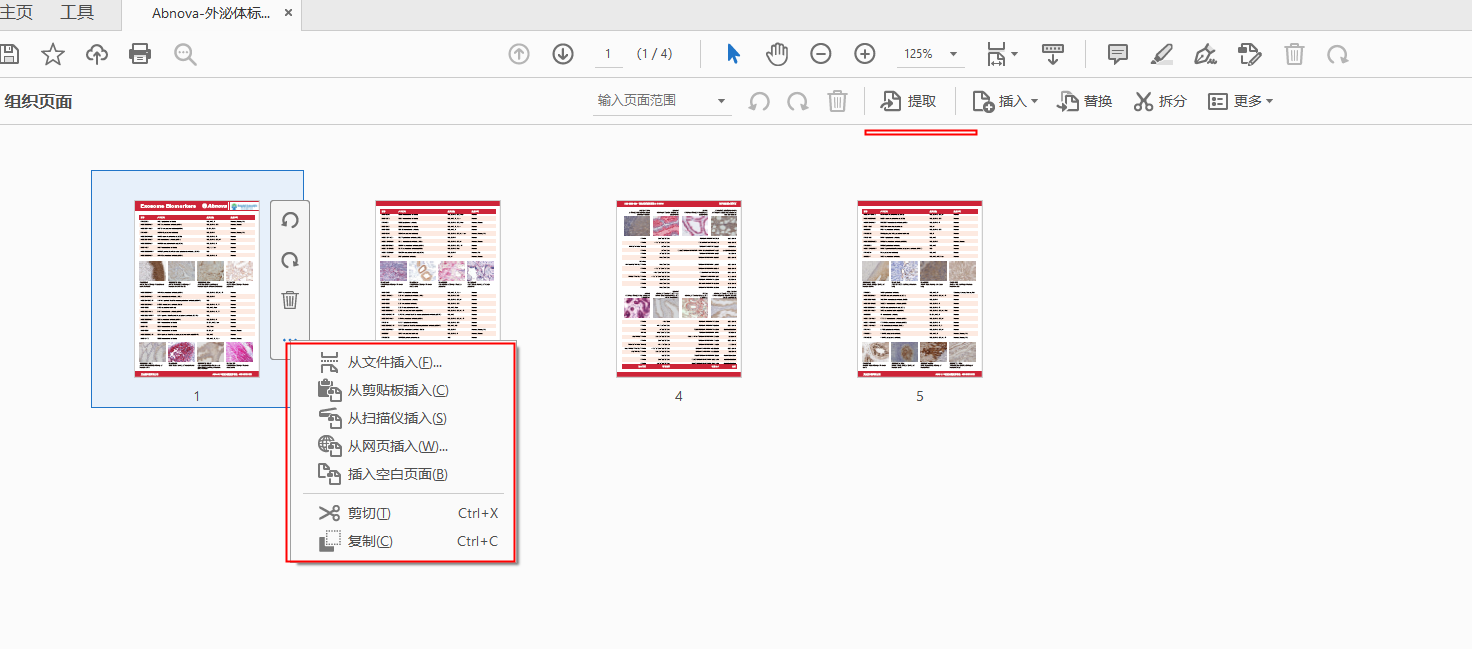
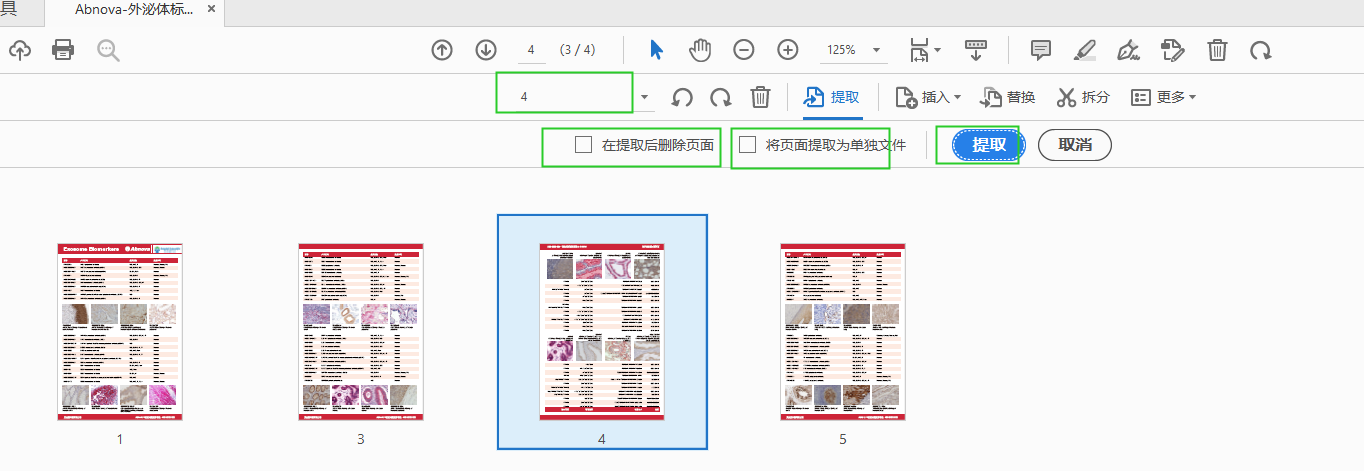
fig:提取頁(yè)面
文件的保存
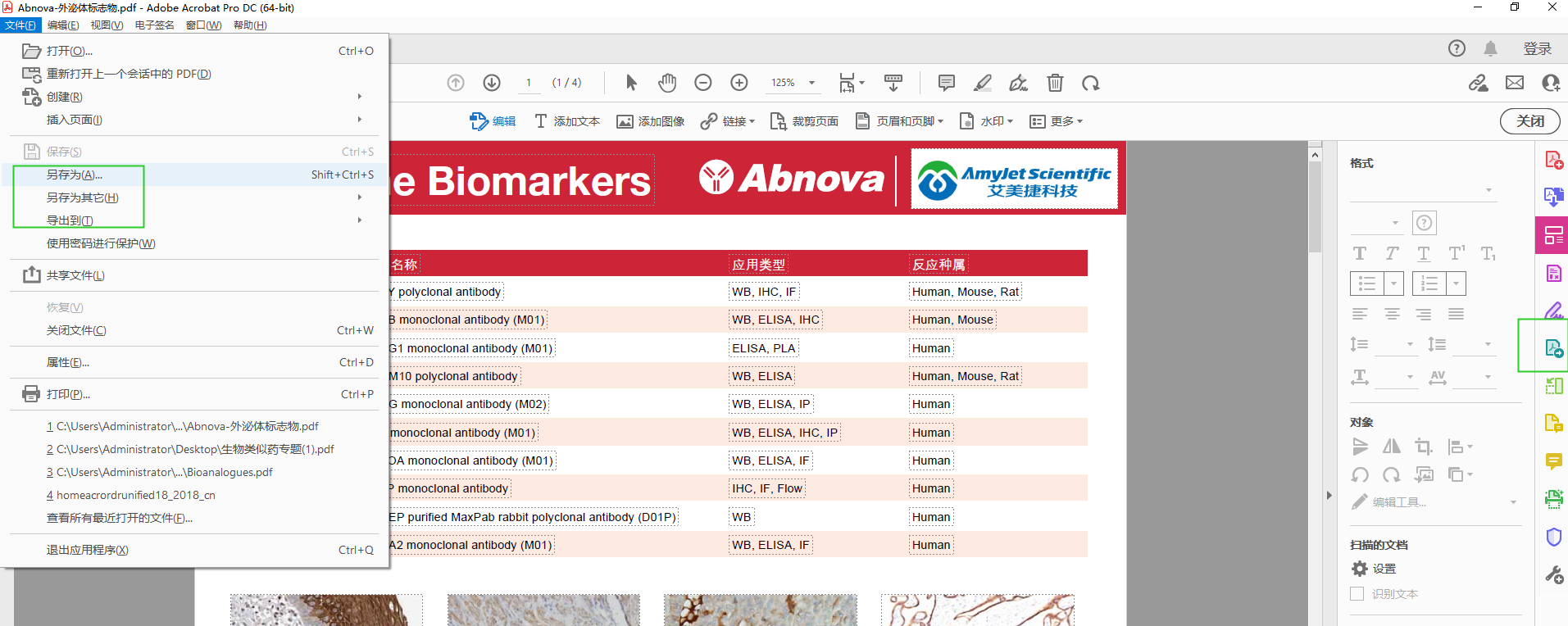
處理完P(guān)DF內(nèi)容后,我們需要保存的內(nèi)容,導(dǎo)出需求格式。
點(diǎn)擊右上角 文件點(diǎn)擊 另存為,或者 另存為其他,或者 導(dǎo)出到,選擇格式即可。

產(chǎn)品訂購(gòu):sales@amyjet.com
郵政編碼:430070
公司地址:武漢市洪山區(qū)光谷大道35號(hào)
光谷總部國(guó)際二期時(shí)代1棟13樓
提示:本公司所有產(chǎn)品僅供科研使用,不用于臨床診斷。
版權(quán)所有:艾美捷科技有限公司 鄂ICP備10204150號(hào)-1 鄂公網(wǎng)安備:42018502004523號(hào)
第二類醫(yī)療器械經(jīng)營(yíng)備案憑證:鄂漢藥監(jiān)械經(jīng)營(yíng)備20234324號(hào)
友情鏈接:亞科因生物每日生物評(píng)論

微信掃碼在線客服